Selasa, 09 September 2014

KONFIGURASI ROUTING STATIK DENGAN PACKET TRACER

KONFIGURASI ROUTING STATIK DENGAN PACKET TRACER

Disini saya akan mencoba membuat konfigurasi routing statik dengan packet tracer yang sudah saya pelajari pada mata kuliah
Jaringan Komputer,sebelumnya sedikit penjelasan tentang routing statik.
Routing statik yaitu routing yang  konfigurasinya harus dilakukan secara manual, administrator jaringan harus memasukkan
atau menghapus rute statis jika terjadi perubahan topologi. Pada jaringan skala besar, jika tetap menggunakan routing statis,
maka akan sangat membuang waktu administrator jaringan untuk melakukan update table routing.Karena itu routing statis
hanya mungkin dilakukan untuk jaringan skala kecil. Sedangkan routing dinamis biasa diterapkan di jaringan skala besar
dan membutuhkan kemampuan lebih dari administrator.
Cara kerja routing statis dapat dibagi menjadi 3 bagian:
- Administrator jaringan yang mengkonfigurasi router
- Router melakukan routing berdasarkan informasi dalam tabel routing
- Routing statis digunakan untuk melewatkan paket data
Seorang administrator harus menggunakan perintah ip route secara manual untuk mengkonfigurasi router dengan routing statis.
Untuk Lebih Jelasnya kita lihat gambar dan pembahasannya di bawah ini:

Technical Order
  • Router ke router : Serial
  • Router ke switch : FastEthernet (boleh pake Ethernet tapi lebih cepat FastEthernet)
  • Switch ke PC : FastEthernet
  • Konektor yang warna merah menggunakan Serial DTE
  •  (recommended) Sebaiknya menggunakan Routers yang Generic (Router-PT) agar kita tidak perlu menambahkan modul pada komponen router.
  • (recommended) Untuk Switches gunakan Generic (Switch-PT)
  • Konfigurasi ini menggunakan CLI (command-line interface)

SETTING ROUTER
Kali ini kita beri nama Router 0 adalah “Sterling“,Router 1 adalah “Hoboken,dan Router 2 adalah “Waycross
kita bisa memberi nama router tersebut melalui config>global setting>display name
selain itu kita juga bisa mengganti nama hostname (config>global setting>hostname) sesuai yang kita inginkan,disini kita beri nama sama dengan nama router diatas.


1.   Sterling (setting 1 serial, 1 FastEthernet)
Sterling>en            // enable
Sterling #conf t        //configure terminal
Sterling (config)#int fa0/0 //setting interface dari router ke switch
Sterling (config-if)#ip add 172.16.1.1 255.255.255.0  //setting IP dan subnet mask
Sterling (config-if)#no shut    //mengaktifkan setting diatasnya
Sterling (config-if)#ex         //exit
Sterling (config)#
Sterling (config)#int s2/0      //setting interface serial di Sterling
Sterling (config-if)#ip add 172.16.2.1255.255.255.0
Sterling (config-if)#no shut
Sterling (config-if)#ex

2. Hoboken (setting 2 serial, 1 FastEthernet)
Hoboken >en
Hoboken #conf t
Hoboken (config)#int fa0/0
Hoboken (config-if)#ip add 172.16.3.1 255.255.255.0
Hoboken (config-if)#no shut
Hoboken (config-if)#ex
Hoboken (config)#
Hoboken (config)#int s2/0
Hoboken (config-if)#ip add 172.16.2.2 255.255.255.0
Hoboken (config-if)#no shut
Hoboken (config-if)#ex
Hoboken (config)#
Hoboken (config)#int s3/0
Hoboken (config-if)#ip add 172.16.4.1255.255.255.0
Hoboken (config-if)#no shut
Hoboken (config-if)#e

3. Waycross (setting 1 serial, 1 FastEthernet)
Waycross >en
Waycross #conf t
Waycross (config)#int fa0/0
Waycross (config-if)#ip add 172.16.5.1255.255.255.0
Waycross (config-if)#no shut
Waycross (config-if)#ex
Waycross (config)#
Waycross (config)#int s2/0
Waycross (config-if)#ip add 172.16.4.2255.255.255.0
Waycross (config-if)#no shut
Waycross (config-if)#ex
Bagaimana  mudah  bukan? Tunggu dulu kita belum selesai settingnya. Kita perlu setting routingnya, yang diatas itu hanya setting masing-masing router. INGAT! Routing berbeda dengan router.

 SETTING ROUTING
Sterling:
Sterling (config)#ip route 172.16.3.0 255.255.255.0 172.16.2.2
Sterling (config)#ip route 172.16.5.0 255.255.255.0 172.16.2.2

Hoboken :
Hoboken (config)#ip route 172.16.1.0 255.255.255.0 172.16.2.1
Hoboken (config)#ip route 172.16.5.0 255.255.255.0 172.16.4.2

Waycross:
Waycross (config)#ip route 172.16.1.0 255.255.255.0 172.16.4.1
Waycross (config)#ip route 172.16.3.0 255.255.255.0 172.16.4.1

Memberi IP pada masing-masing PC
  1. Klik image PC
  2. Klik Tab Desktop
  3. Pilih IP Configuration
  4. Ulangi hingga PC5


Daftar IP Address dan Default Gateway :

Semua sudah terkonfigurasi,setelah itu kita ping pada masing-masing PC/Router,seperti pada contoh di bawah ini.

Rabu, 27 Agustus 2014

CARA KONFIGURASI DASAR VLAN PADA ROUTER CISCO

CARA KONFIGURASI DASAR VLAN PADA ROUTER CISCO
Untuk artikel kali ini kita akan membuat jaringan dengan menggunakan VLAN Sederhana.Apa itu Vlan? Vlan disebut juga Virtual Lan dan VLAN merupakan suatu model jaringan yang tidak terbatas pada lokasi fisik seperti LAN , hal ini mengakibatkan suatu network dapat dikonfigurasi secara virtual tanpa harus menuruti lokasi fisik peralatan. Penggunaan VLAN akan membuat pengaturan jaringan menjadi sangat fleksibel dimana dapat dibuat segmen yang bergantung pada organisasi atau departemen, tanpa bergantung pada lokasi workstation.
Untuk Konfigurasinya saya beri contoh Topology nya seperti gambar di bawah ini :
topology
Berikut langkah langkah pembuatan VLAN
  1. Langkah Awal buat sketsa jaringan yang akan kita buat
  2. Buatlah Topology Seperti gambar diatas
  3. Berilah IP Address, Subnet mask, dan Gateway pada masing-masing komputer sesuai dengan data diatas.
  4. Konfigurasi R1 dan Swith
Create lah vlan database pada R1 kemudian beri IP pada setiap interface vlan yang data kita buat
  • Create Vlan Data Base
Router>enable
Router#vlan database
Router(vlan)#vlan 10
Router(vlan)#vlan 20
Router(vlan)#vlan 30
Router(vlan)#vlan 40
Router(vlan)#exit
  • Berilah IP masing-masing Interface Vlan
Router#configure terminal
Router(config)#hostname Khairil_System
Khairil_System(config)#interface vlan 10
Khairil_System(config-if)#description Vlan Network-A
Khairil_System(config-if)#ip address 10.10.1.254 255.255.255.0
Khairil_System(config-if)#no shutdown
Khairil_System(config-if)#exit
Khairil_System(config)#interface vlan 20
Khairil_System(config-if)#description Vlan Network-B
Khairil_System(config-if)#ip address 10.10.5.254 255.255.255.0
Khairil_System(config-if)#no shutdown
Khairil_System(config-if)#exit
Khairil_System(config)#interface vlan 30
Khairil_System(config-if)#description Vlan Network-C
Khairil_System(config-if)#ip address 172.18.18.254 255.255.255.0
Khairil_System(config-if)#no shutdown
Khairil_System(config-if)#exit
Khairil_System(config)#interface vlan 40
Khairil_System(config-if)#description Vlan Network-C
Khairil_System(config-if)#ip address 172.19.19.254 255.255.255.0
Khairil_System(config-if)#no shutdown
Khairil_System(config-if)#exit

  • Kemudian Konfigurasi R1 untuk melewatkan vlan 10 dan Vlan 20 ke SW1 & vlan 30, Vlan40 ke SW2, makan di Router R1 yang terhubung ke Swith SW1 dan SW2 kita harus mengkonfigurasi interface agar berfungsi sebagai Trunk untuk vlan yang dimaksud tasi.

Konfigurasi untuk Fa0/2/0
Khairil_System(config)#interface fa0/2/0
Khairil_System(config-if)#description trunk Vlan10-20 to SW-1
Khairil_System(config-if)#switchport trunk allowed vlan 10
Khairil_System(config-if)#switchport trunk allowed vlan add 20
Khairil_System(config-if)#switchport mode trunk
Khairil_System(config-if)#no shutdown
Khairil_System(config-if)#exit
Konfigurasi untuk Fa0/2/1
Khairil_System(config)#interface fa0/2/1
Khairil_System(config-if)#description Trunk Vlan20-40 to SW3
Khairil_System(config-if)#switchport trunk allowed vlan 30
Khairil_System(config-if)#switchport trunk allowed vlan add 40
Khairil_System(config-if)#switchport mode trunk
Khairil_System(config-if)#no shutdown
Khairil_System(config-if)#exit

Nahh untuk konfigrasi di Router R1 nya sudah selesai, dan simpan lah hasil configurasinya.Kemudian kita akan konfigurasi Swith nya
  • Konfigurasi swith SW1
Buatlah vlan data base terlebih dahulu di swith SW1

Switch>enable
Switch#vlan database
Switch(vlan)#vlan 10
Switch(vlan)#vlan 20
Switch(vlan)#exit

Kemudian konfigurasilah semua interface yang ada di Swith SW1. Disini fastEthernet0/24 yang terhubugn ke Router R1 berfungsi sebagai Trunk yang melewati Vlan 10 dan Vlan 20 dan di karenakan pada interface Routersudah dibuat yang hanya melewatkan vlan 10 dan 20 maka fastEthernet0/24 cukup di kjonfigurasi sebagai mode Trunk saja, demikian juga fastEthernet0/24 yang berda di Swith SW2

Switch#config terminal
Switch(config)#hostname SW1
SW1(config)#interface fastEthernet 0/24
SW1(config-if)#description Trunk to R1
SW1(config-if)#switchport mode trunk
SW1(config-if)#no shutdown
SW1(config-if)#exit

Kemudian konfigurasi lah interface Fa0/1 dan Fa0/2 nya juga yang terhubung di PC-A dan PC-B

SW1(config)#interface fastEthernet 0/1
SW1(config-if)#description Port To PC-A
SW1(config-if)#switchport access vlan 10
SW1(config-if)#no shutdown
SW1(config-if)#exit
SW1(config)#interface fa0/2
SW1(config-if)#description port To PC-B
SW1(config-if)#switchport access vlan 20
SW1(config-if)#no shutdown
SW1(config-if)#exit
SW1(config)#

  • Konfigurasi swith SW2
Buatlah vlan data base terlebih dahulu di swith SW2 seperti konfigurasi yang kita lakukan pada SW1
Switch>enable
Switch#vlan database
Switch(vlan)#vlan 30
Switch(vlan)#vlan 40
Switch(vlan)#exit

Kemudian konfigurasilah semua interface yang ada di Swith SW2 seperti yang kita lakukan pada Swith SW1

Switch#config terminal
Switch(config)#hostname SW2
SW2(config)#interface fastEthernet 0/24
SW2(config-if)#description Trunk to R1
SW2(config-if)#switchport mode trunk
SW2(config-if)#no shutdown
SW2(config-if)#exit

SW2(config)#interface fastEthernet 0/1
SW2(config-if)#description Port to PC-C
SW2(config-if)#switchport access vlan 30
SW2(config-if)#no shutdown
SW2(config-if)#exit
SW2(config)#interface fastEthernet 0/2
SW2(config-if)#description Port to PC-D
SW2(config-if)#switchport access vlan 40
SW2(config-if)#no shutdown
SW2(config-if)#exit

Untuk konfigurasi pada SW1 dan SW2 sudah selesai dan simpang lah hasil konfigurasinya
Setelah Konfigurasi Swith dan Router telah selesai kemudian berilah IP addres pada setiap PC seperti data pada Topology di atas dan Test Koneksi dengan Ping dari PC ke PC Pada semua PC.
sekian Tutorial dari dari saya
Nah Mudah Bukan
Selamat Mencoba ^_^

Konfigurasi VLAN Pada Switch Manageable dan Router Cisco

Pada artikel kali ini kita akan membahas mengenai cara "Konfigurasi VLAN Pada Switch Manageable dan Router Cisco". Sebelum masuk kebagian konfigurasi ada baiknya kita bahas terlebih dahulu pengertian dari VLAN (Virtual LAN) tersebut. VLAN (Virtual LAN) merupakan suatu tehnik pembuatan jaringan LAN secara virtual/abstract yang tak terbatas pada lokasi fisik seperti LAN (Local Area Network), dan hal ini mengakibatkan suatu network dapat dikonfigurasi secara virtual tanpa harus menuruti lokasi fisik peralatan.
0-1
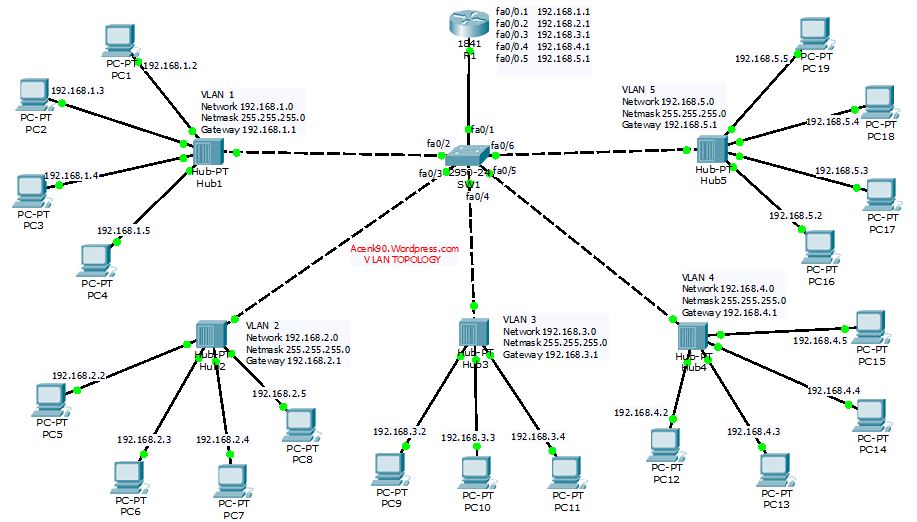
Baiklah..., langsung saja kita masuk pada bagian konfigurasi VLAN (Virtual LAN) menggunakan satu unit switch manageable CISCO, satu unit Router, 5 unit HUB dan beberapa PC yang digunakan sebagai Client seperti pada topology jaringan VLAN (Virtual LAN) di atas.
Langkah-langkah dan konfigurasi yang dilakukan adalah sebagai berikut :

  1. Lakukan konfigurasi pada Router R1, sesuaikan IP Address dan interface yang digunakan serta berikan encapsulation dot1Q pada masing-masing interface guna mengaktifkan konfigurasi VLAN pada router R1, seperti gambar dibawah ini
    1. setting NAT di fa0 untuk VLAN
    Keterangan :
    - Untuk penomoran encapsulation dot1Q masing-masing interface cisco router, mangacu terhadap pen-tangging-an nomor VLAN pada switch manageable.
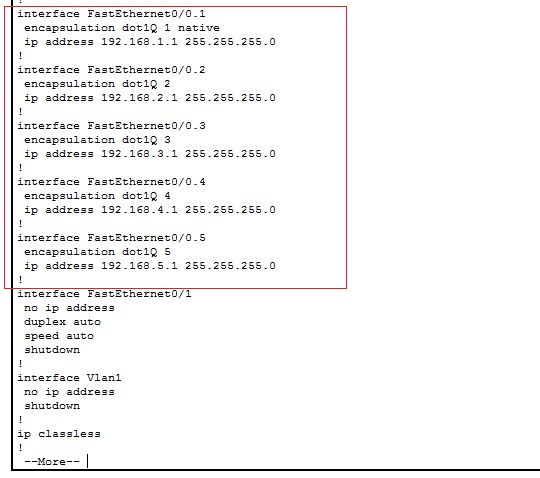
  2. Untuk mengecheck konfigurasi pada Router R1 setelah melakukan konfigurasi di atas, maka ketikkan perintah
    show running-config
    pada CLI Router Cisco anda dan pastikan sudah disetting IP Address dan Encapsulation dot1Q seperti gambar dibawah ini.
    1-3. check NAT
  3. Selanjutnya melakukan konfigurasi VLAN / tagging VLAN pada switch manageable seperti gambar berikut:
    2. tagging VLAN ON SW1
  4. Lakukan pengecekkan tagging vlan yang telah dilakukan tadi dengan mengetikkan perintah
    show vlan brief
    pada CLI (Command Line Interface) swicth manageable Cisco yang dikonfigurasi tadi, dan pastikan vlan sudah di tagging aktif pada masing-masing interface seperti tampilan berikut.
    3. check tagging VLAN brief
  5. Melakukan pengujian koneksi pada interface virtual yang sudah di tagging pada  interface fa0/0.x dengan encapsulation dot1Q pada router R1 dengan cara melakukan ping terhadap masing-masing IP Address yang sudah dikonfigurasi sebelumnya dan pastikan success seperti gambar berikut ini.
    4. Test Ping From Router To Gateway VLAN
  6. Tahap selanjutnya pengujian koneksi dengan cara melakukan ping dari CLI Router R1 ke IP Address salah satu PC client yang terdapat pada masing-masing jaringan VLAN dan pastikan koneksi success seperti gambar di bawah ini.
    5. Test Ping dari Cisco Router to PC Client
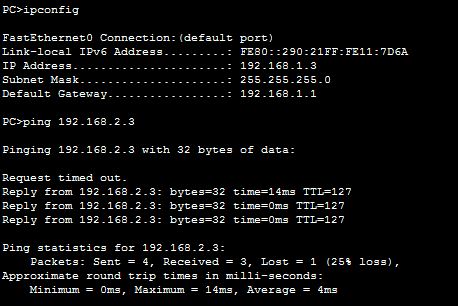
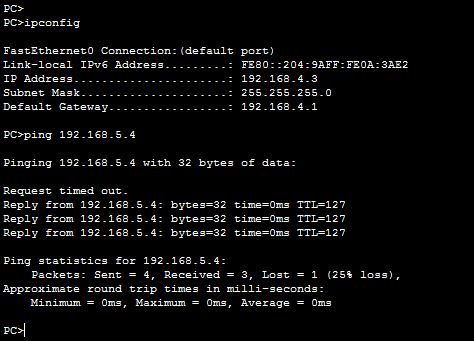
  7. Tahap selanjutnya adalah penguujian koneksi antar semasa PC pada masing-masing VLAN,
    dan pastikan success seperti pengujian di bawah ini :

    - Pengujian koneksi dengan melakukan ping dari PC client VLAN 1 ke PC Client VLAN 2.

    test from PC client VLAN 1 to PC Client VLAN2
    - Pengujian koneksi dengan melakukan ping dari PC client VLAN 2 ke PC Client VLAN 3.
    test from PC Client VLAN 2 to PC Client VLAN 3
    -Pengujian koneksi dengan melakukan ping dari PC client VLAN 3 ke PC Client VLAN 4.
    test from PC Client VLAN 3 to PC Client VLAN 4
    -Pengujian koneksi dengan melakukan ping dari PC client VLAN 4 ke PC Client VLAN 5.
    test from PC Client VLAN 4 to PC Client VLAN 5
    - Pengujian koneksi dengan melakukan ping dari PC client VLAN 5 ke PC Client VLAN 1.
    test from PC Client VLAN 5 to PC Client VLAN 1
Demikianlah cara konfigurasi VLAN (Virtual LAN) menggunakan switch manageable pada cisco router.
Semoga bermanfaat bagi anda...! ^_^

17 Agustus

NO NAME BAND (pekalongan)

SLENGEAN BAND (pekalongan)

SLENGEAN BAND